Creado: domingo, 8 de marzo de 2026
Actualizado: domingo, 8 de marzo de 2026
GNS3 en Apple Silicon
Esta guía documenta cómo instalar y configurar GNS3 en una Mac con Apple Silicon (M1/M2/M3/M4). La VM tradicional de GNS3 no funciona en estos equipos por incompatibilidad de arquitectura, pero existe una solución oficial ARM64 que funciona correctamente.
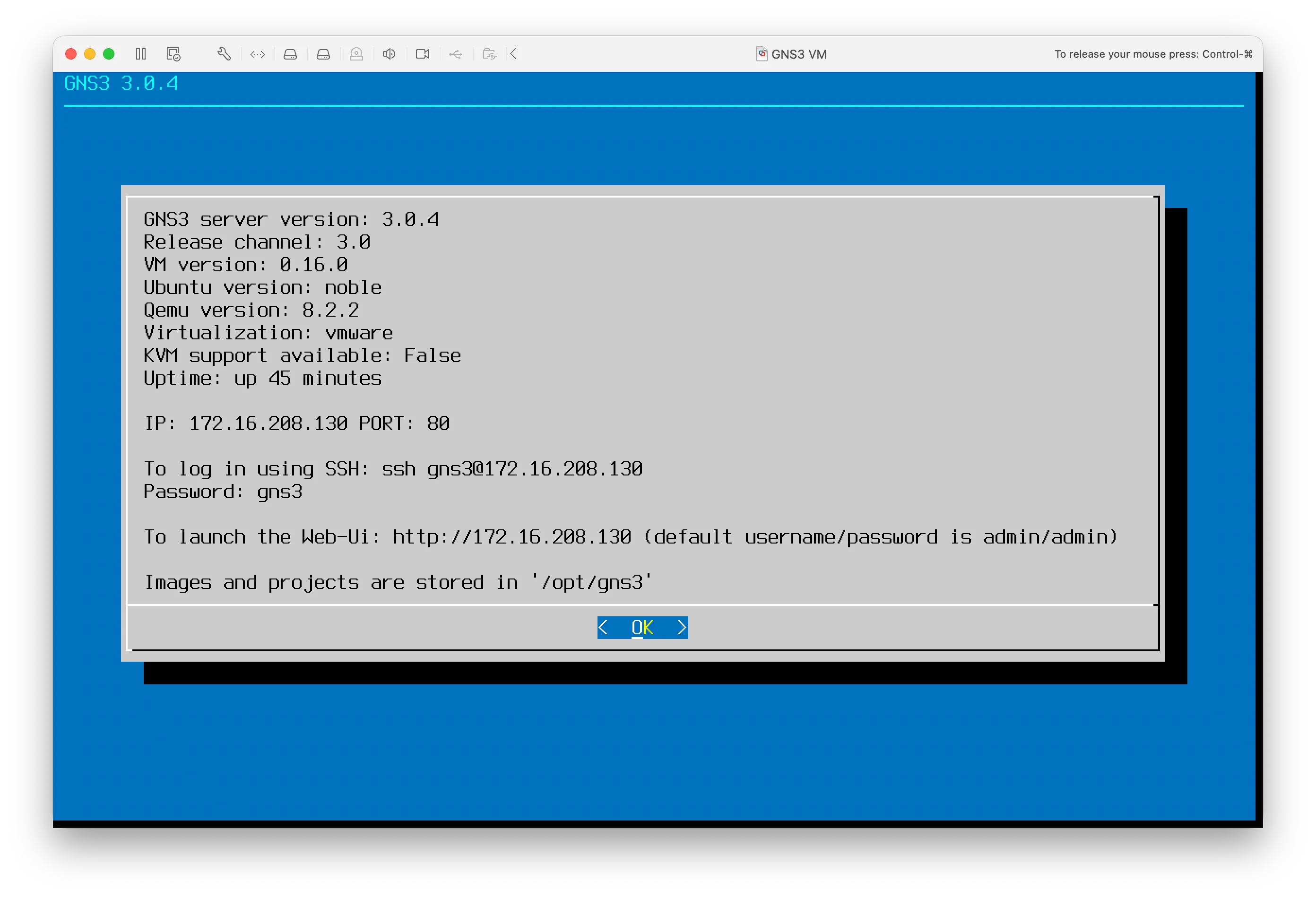
Tabla de Contenidos
- Entendiendo el Problema
- Requisitos Previos
- Paso 1 — Descargar los Archivos Correctos
- Paso 2 — Instalar VMware Fusion
- Paso 3 — Crear la VM de GNS3
- Paso 4 — Instalar GNS3
- Paso 5 — Conectar GNS3 a la VM
- Gestión de Usuarios y Credenciales
- Solución de Problemas
- Limitaciones Conocidas
Entendiendo el Problema
Si intentaste correr la VM estándar de GNS3 en tu Mac con Apple Silicon, probablemente viste este error:
“This virtual machine cannot be powered on because it requires the X86 machine architecture, which is incompatible with this Arm machine architecture host.”
Esto ocurre porque los chips Apple Silicon usan arquitectura ARM, mientras que la VM tradicional de GNS3 está construida para x86/Intel. Son fundamentalmente incompatibles a nivel de hardware.
La solución es usar la versión oficial ARM64 de la VM de GNS3 junto con VMware Fusion, que soporta virtualización ARM en Apple Silicon.
Requisitos Previos
- Mac con Apple Silicon (M1, M2, M3 o M4)
- macOS Ventura o posterior
- Al menos 5 GB de espacio libre en disco
- Conexión a internet
Paso 1 — Descargar los Archivos Correctos
Ve al repositorio oficial de GNS3 en GitHub: https://github.com/GNS3/gns3-gui
Luego dirígete a la página de releases: https://github.com/GNS3/gns3-gui/releases
La versión que estoy usando actualmente y que funciona de forma confiable es la 3.0.4. Puedes comenzar con esa o revisar si hay una versión estable más reciente.
Descarga exactamente estos dos archivos y asegúrate de que sean la misma versión:
| Archivo | Descripción |
|---|---|
GNS3-3.x.x.dmg | Aplicación GNS3 para Mac |
GNS3.VM.ARM64.3.x.x.zip | VM de GNS3 para Apple Silicon |
⚠️ No descargues
GNS3.VM.VirtualBox,GNS3.VM.VMware.Workstationni ningún archivo.ova— esos son builds para x86 y producirán el mismo error de arquitectura.
⚠️ El cliente GNS3 y la VM deben ser la misma versión. Versiones distintas causan errores de autenticación.
Paso 2 — Instalar VMware Fusion
VMware Fusion es gratuito para uso personal.
- Descárgalo desde: https://www.vmware.com/products/fusion.html
- Instálalo normalmente arrastrando a Aplicaciones
- Regístrate con una cuenta gratuita si lo solicita
Paso 3 — Crear la VM de GNS3
- Descomprime
GNS3.VM.ARM64.3.x.x.zip— obtendrás dos archivos de disco.vmdk - Abre VMware Fusion
- Haz clic en + → Nuevo
- Selecciona Crear una máquina virtual personalizada
- Elige sistema operativo: Linux → ARM Ubuntu 64-bit
- Para el disco virtual selecciona Usar un disco virtual existente
- Elige el primer archivo
disk1.vmdk - Finaliza el asistente pero no inicies la VM todavía
- Ve a Configuración → Disco Duro → Agregar dispositivo → Disco duro existente
- Agrega el segundo archivo
disk2.vmdk - Configura los recursos: 2048 MB de RAM, 2 vCPUs (ajusta según tu Mac)
Paso 4 — Instalar GNS3
- Abre
GNS3-3.x.x.dmg - Arrastra GNS3 a tu carpeta Aplicaciones
⚠️ Asegúrate de instalar la versión 3.x. La versión 2.x usa un sistema de autenticación diferente (Basic Auth) y no es compatible con la VM 3.x, que usa tokens JWT. Esto causa errores de “Not authenticated” incluso con credenciales correctas.
Paso 5 — Conectar GNS3 a la VM
Cada vez que quieras usar GNS3, sigue este orden:
- Abre VMware Fusion e inicia la VM de GNS3
- Espera la pantalla azul que muestra la dirección IP de la VM
- Abre GNS3
Para configurar la conexión:
- Abre GNS3 → Preferencias (
Cmd + ,) - Haz clic en GNS3 VM en el panel izquierdo
- Activa “Enable the GNS3 VM”
- Configura Virtualization engine como VMware Fusion
- Haz clic en Refresh — GNS3 debería detectar la VM automáticamente
- Haz clic en Apply → OK
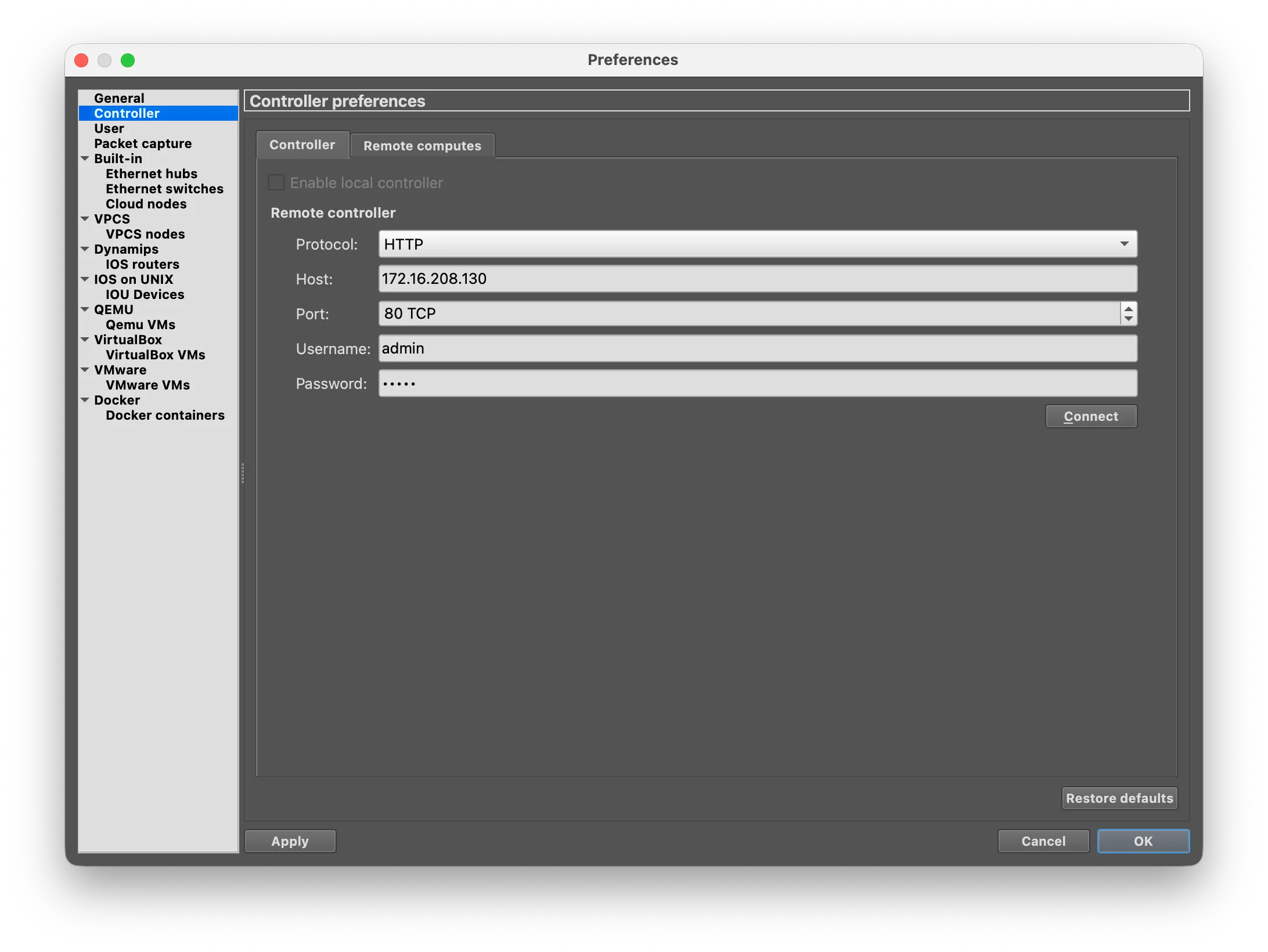
La entrada GNS3 VM en el panel Servers Summary debería ponerse en verde ✅.
Gestión de Usuarios y Credenciales
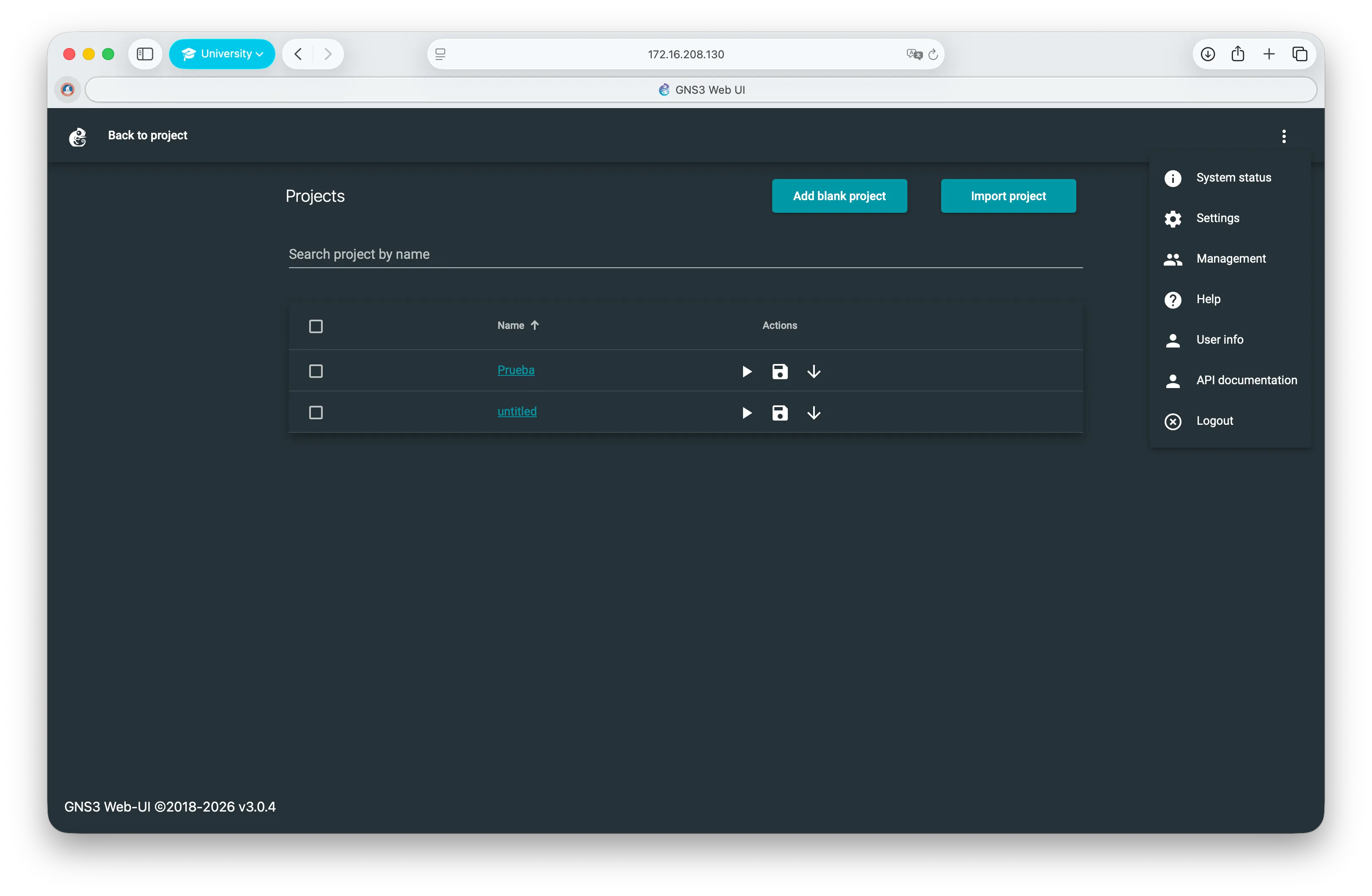
GNS3 3.x gestiona la autenticación a través de una interfaz web. Para configurar usuarios:
- Con la VM corriendo, abre tu navegador y ve a
http://<IP_DE_LA_VM>
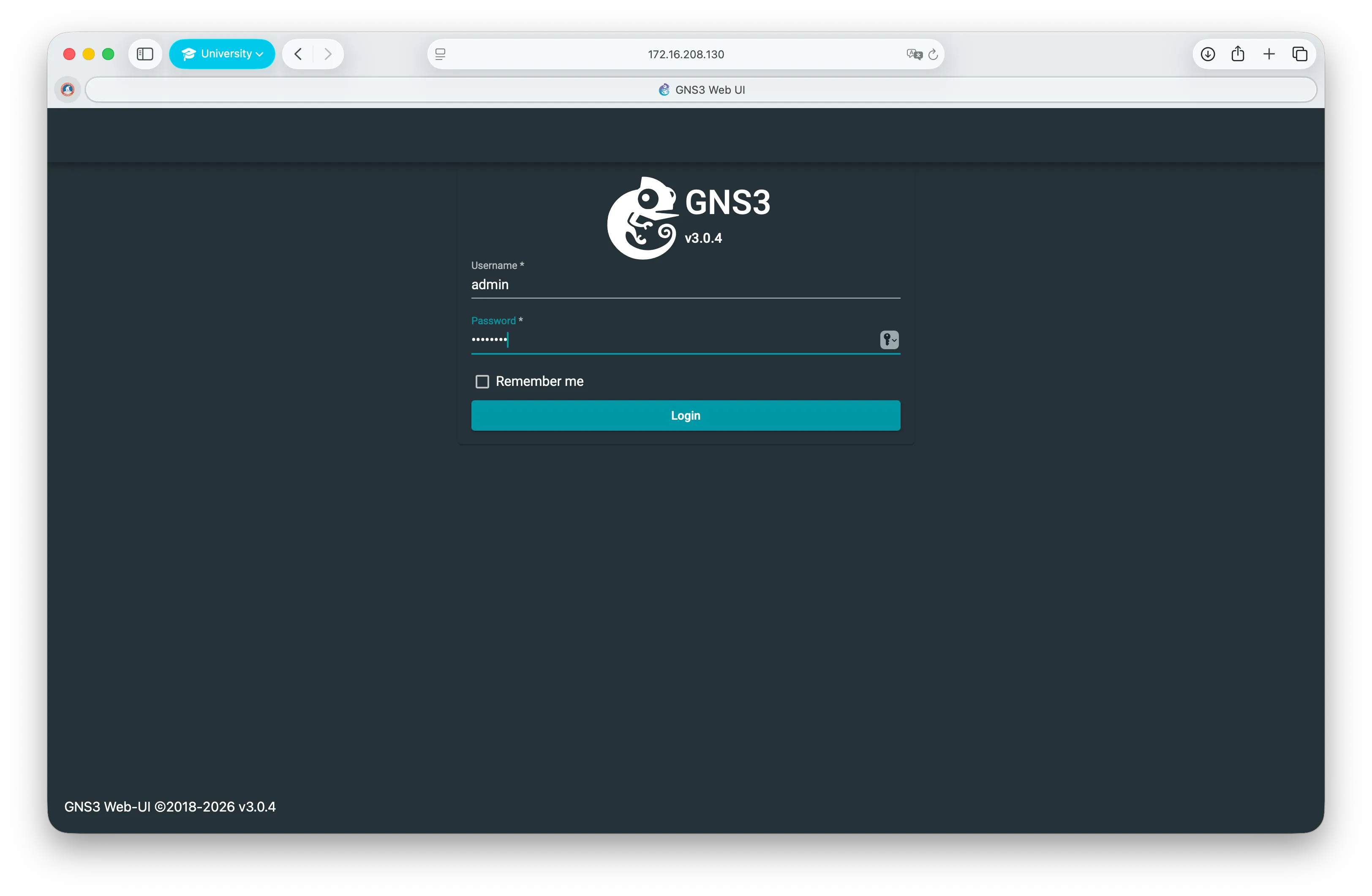
- Haz clic en el ícono ⋮ (tres puntos) en la esquina superior derecha
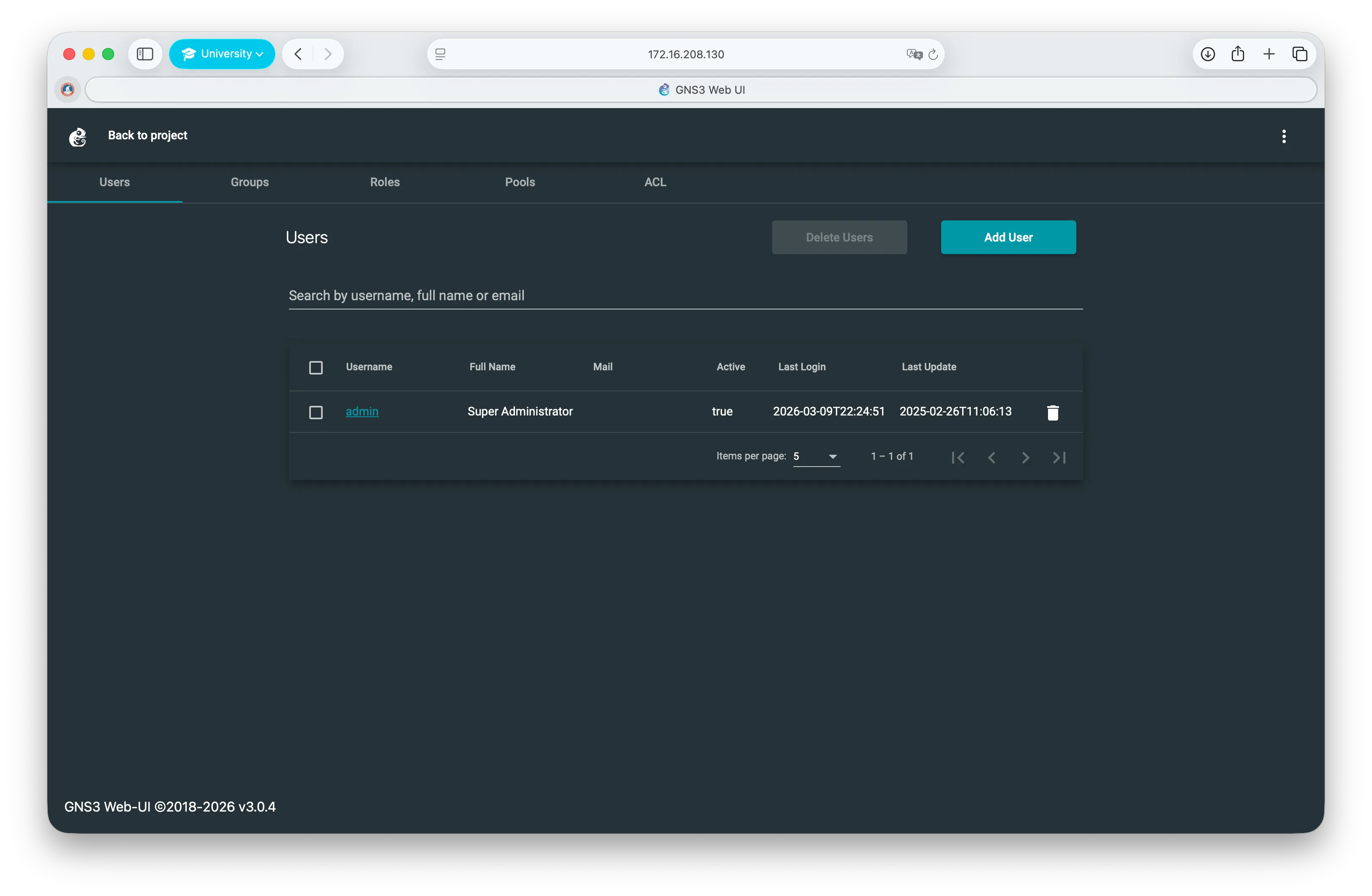
- Ve a Users — verás la lista de cuentas configuradas
- Selecciona el usuario admin y establece o actualiza la contraseña según necesites
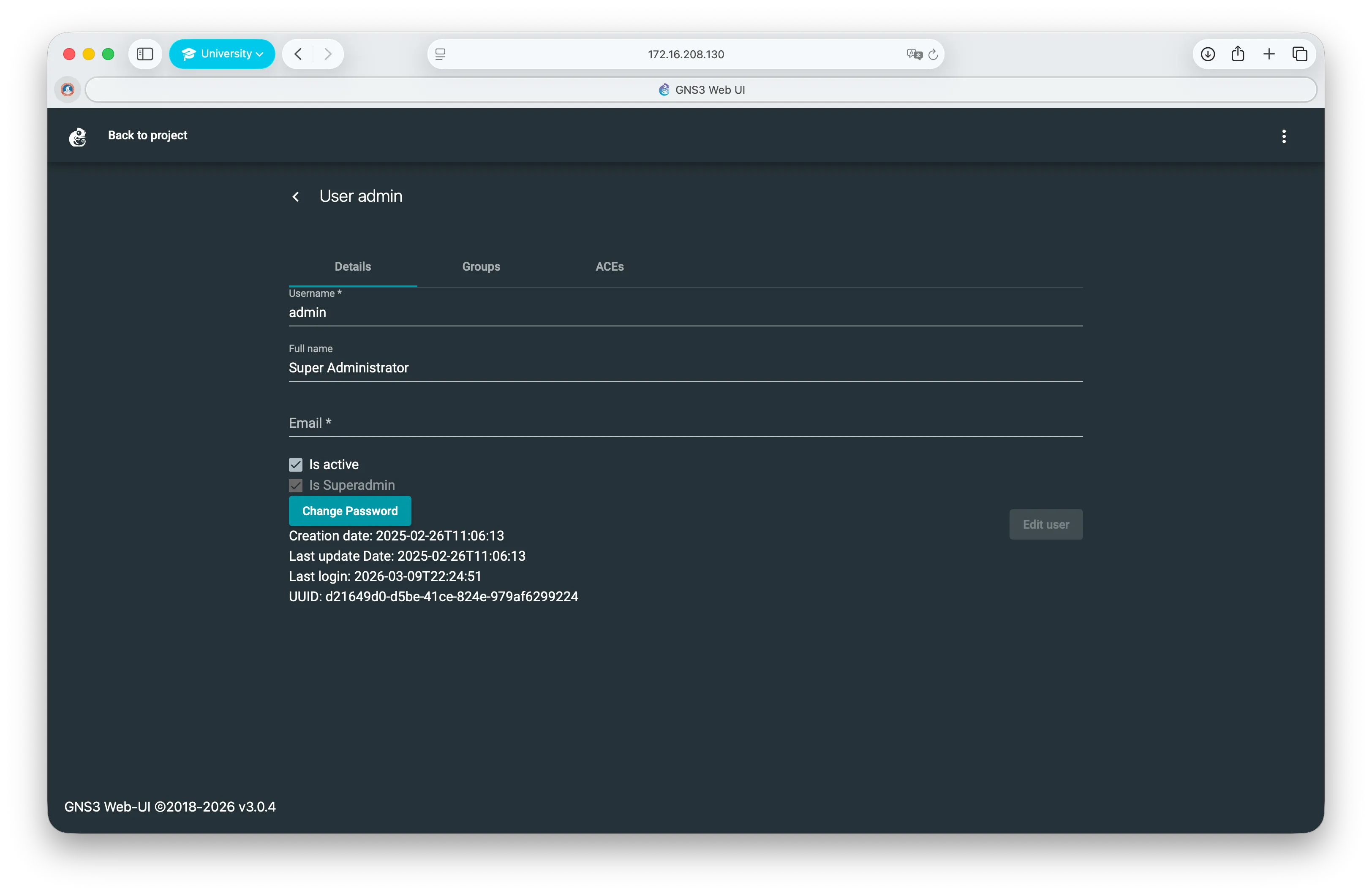
Las credenciales por defecto después de una instalación nueva son admin / admin, pero se recomienda cambiarlas.
Solución de Problemas
El servidor aparece en gris en GNS3
Si la entrada GNS3 VM aparece en el panel Servers Summary pero está en gris, GNS3 detectó la VM pero no pudo autenticarse. La VM es accesible — el problema son las credenciales.
- Abre tu navegador y ve a
http://<IP_DE_LA_VM>para acceder a la interfaz web - Inicia sesión y verifica que la contraseña del admin esté configurada correctamente (por defecto es
admin / admin) - En GNS3, ve a Preferencias → GNS3 VM y haz clic en Refresh
Si la VM no aparece en absoluto:
- Asegúrate de que la VM esté corriendo en VMware Fusion antes de abrir GNS3
- Verifica que la IP mostrada coincida con la que aparece en la pantalla azul de la VM
La IP de la VM cambia en cada reinicio
La VM usa DHCP por defecto, por lo que la IP puede cambiar entre sesiones. Puedes configurar una IP estática editando /etc/netplan/90_gns3vm_static_netcfg.yaml dentro de la VM, o simplemente hacer clic en Refresh en las preferencias de GNS3 cada vez.
Error “Not authenticated”
Puede tener dos causas:
- Versiones no coinciden — Verifica que tanto el cliente GNS3 como la VM sean versión 3.x. La versión 2.x usa Basic Auth mientras que la 3.x usa tokens JWT, haciéndolas incompatibles incluso con credenciales correctas.
- Credenciales incorrectas — Restablece la contraseña del admin desde la Web UI en
http://<IP_DE_LA_VM>. El valor por defecto esadmin / admin.
KVM support available: False
Esto es esperado en Apple Silicon con VMware Fusion. KVM es una función de virtualización de Linux que no está disponible en esta configuración. No afecta la funcionalidad básica de GNS3.
Limitaciones Conocidas
- KVM no está disponible, lo que limita la virtualización anidada
- Los dispositivos basados en Dynamips (Cisco IOS antiguo) pueden tener rendimiento reducido
- Los contenedores Docker dentro de GNS3 requieren imágenes compatibles con ARM64